Tutorial Merubah ukuran file upload pada owncloud


Pada tulisan saya sebelumnya  di bahas bagaimana membuat drive cloud pada jaringan lokal, setelah saya coba pada mini lab saya,owncloud berhasil di install dan dapat di gunakan, hanya saja pada saat upload file ada sedikit yang aneh, yaitu file yang di upload tidak boleh lebih dari 2Mb.
limit
Maximal size file yang boleh di upload adalah 2Mb

limit2
jika mengupload lebih 2Mb , maka akan muncul pesan error
klo gini caranya jangankan upload film untuk di share, untuk upload mp3 saja tidak bisa. Awalnya saya kotak katik pada dashboard dan settingan si owncloudnya, ternyata saya tidak menemukan direktif untuk mengubah besaran file yang boleh di upload.akhirnya saya coba tanya ke Paman google, dan ternyata permasalahannya ada pada setting di php.ini. untuk dapat merubah besaran file yang ingin di upload ada beberapa direktif yang harus di rubah pada php.ini. untuk itu lakukan hal-hal berikut.
1. edit file php.ini
1
nano /etc/php5/apache2/php.ini
2.rubah beberapa direktif ini.
1
2
3
upload_max_filesize = 2M
max_file_uploads = 100
post_max_size = 2M
3.rubah direktif di atas menjadi seperti berikut
1
2
3
upload_max_filesize = 4G
max_file_uploads = 2000
post_max_size = 4G
4. restart service apache
1
/etc/init.d/apache2 restart
5. Perubahan direktif tersebut membuat file size yang di upload max sampai dengan 4Gb.
limit3
Setelah beberapa direktif di rubah, maka size file yang dapat di upload bertambah menjadi 4 Gb

Saya mencoba mengupload satu buah iso proxmox dengan ukuran 400Mb , hasil menunjukan file berhasil di upload.
Alhamdulillah, Drive cloud sudah dapat mengupload sampai dengan 4Gb

READMORE
 

PENGERTIAN DAN CARA INSTALLASI PORTAL SEKOLAH DI LINUX MINT

Hai kawan, untuk kali ini saya ingin mengajak kalian untuk belajar ngoprek portal sekolah namun sebelum kita alukan installasi kita perlu mempelajari terlebih dahulu apa itu portal dan berikut ini adalah ulasan tentang portal mari kita simak,


* Pengertian
Portal (arsitektur), sebuah gerbang monumental atau pintu, atau ekstremitas (ujung) dari terowongan,atau sebuah pintu ajaib atau teknologi yang menghubungkan dua lokasi, dimensi, atau titik dalam waktu; lihat Portal dalam fiksi.

* Latar belakang
Dengan portal web untuk sekolah, Anda dapat menghubungkan semua orang di komunitas belajar sekolah Anda ke orang-orang, informasi dan sumber daya yang mereka butuhkan, ketika mereka membutuhkannya. 

* Maksud dan tujuan
Maksud dan tujuan saya disini adalah untuk mengoptimalakan fungsi serta tujuan dari portal itu tersendiri, dan berikut ini adalah fungsi atau tujuan pembuatan sekolah:
  • Merekam dan berbagi nilai secara elektronik dengan siswa dan orangtua. 
  • Menciptakan komunitas online untuk membantu kolaborasi guru, administrator, dan siswa.
  • Memfasilitasi saling berbagi praktik terbaik di antara guru dan administrator.
  • Memungkinkan siswa, orang tua, fakultas, dan administrator untuk mengakses sumber daya lembaga pendidikan Anda, kapan saja, dari perangkat yang terhubung.
  • Kirim informasi, seperti rencana pelajaran, kuliah, dan konten penelitian ke perpustakaan dokumen online.
  • Memberikan kelas berbasis registrasi web, memesan makan siang, dan layanan lainnya.
  • Menginformasikan instruksi dan keputusan dengan dashboard yang menunjukkan data kinerja murid yang up-to-date.
  • Berbagi informasi dengan personil distrik, dewan sekolah, orang tua, dan anggota masyarakat.


* Alat dan bahan
Bahan yang diperlukan dalam install portal sekolah ini adalah sebagai berikut:
  • Laptop/PC
  • CMS Portal
  • Jaringan Internet
  • Terminal emulator 
* Langkah - langkah
1. Pertama kita harus siapkan cmsnya terlebih dahulu.
2. Setelah cms selesai kita buka terminal kita dengan tekan tombol ctrl+alt+T, lalu kita masuk sebagai user superuser dengan cara ketikan kata su lalu enter dan masukkan pasword pc anda .
3. Setelah masuk ke superuser maka kita cek terlebih dahulu dorectori yang kita gunakan untuk menyimpan file cms tersebut mungkin disini saya simpan di directory Downloads maka saya ingin pindah ke directory downloads terlebih dahulu lalu saya cek dengan perintah berikut ini:
"cd Downloads/"
"ls"

4. Setelah itu kita unzip terlebih dahulu file portalnya dengan perintah berikut ini:
 " unzip portall.zip"
5. Setelah kita unzip coba kita cek unzip kita sudah berhasil atau belum ,jika sudah maka akan ada folder baru mungkin disini nama folder barunya adalah portall bozz seperti gambar berikut ini:


6. Setelah itu kita ubah namany saja terlebih dahulu untuk mempermudah pemindahan di directory /var/www/html/ disini saya ubah dengan nama portal.


 7. Setelah itu kita pindah ke directory /var/www/html/ dengan perintah berikut ini:
" mv portal /var/www/html/ " lalu kita pindah ke directory /var/ww/html terlebih dahulu dengan perintah " cd /var/www/html/ " lalu kita cek dengan perintah  " ls "

8. Setelah itu kita beri hak akses terlebih dahulu dengan perintah berikut ini:
" chown www-data:www-data porta/ "
 9. Setelah di beri hak akses kita pindah ke older portal dengan perintah " cd portal/ " lalu kita cek dengan perintah " ls "
10. Lalu untuk mengedit tampilan kita bisa buka file index.html dengan perintah " nano index.html " 
Maka akan muncul tampilan berikut ini lalu silahkan anda edt sesuka kalian.
Dan jika kita ingin melihat hasil dari editan anda maka buka web browser dan ketikan localhost/index.html.


* Kesimpulan 
Portal web pendidikan untuk sekolah membuat pintu gerbang umum untuk data dan layanan yang diperlukan orang-orang di seluruh distrik sekolah Anda agar dapat berbagi informasi dan bekerja sama dalam proyek secara efektif. 

* Sumber :
https://www.microsoft.com/indonesia/education/itsolution/k12portals/
http://www.w3schools.com/colors/colors_picker.asp
READMORE
 

Pengertian dan Cara Install WordPress di Linux Mint

WordPress logo.svg

Pengertian WordPress

WordPress adalah sebuah aplikasi sumber terbuka (open source) yang sangat populer digunakan sebagai mesin blog (blog engine). WordPress dibangun dengan bahasa pemrograman PHP dan basis data (database) MySQL. PHP dan MySQL, keduanya merupakan perangkat lunak sumber terbuka (open source software).[4] Selain sebagai blog, WordPress juga mulai digunakan sebagai sebuah CMS (Content Management System) karena kemampuannya untuk dimodifikasi dan disesuaikan dengan kebutuhan penggunanya[4]. WordPress adalah penerus resmi dari b2/cafelog yang dikembangkan oleh Michel Valdrighi.[5] Nama WordPress diusulkan oleh Christine Selleck, teman Matt Mullenweg[5]. WordPress saat ini menjadi platform content management system (CMS) bagi beberapa situs web ternama seperti CNN, Reuters, The New York Times, TechCrunch, dan lainnya [6].
Rilis terbaru WordPress adalah versi 4.1.1 (18 Februari 2015). WordPress didistribusikan dengan Lisensi Publik Umum GNU.[3]

Sumber : https://id.wikipedia.org/wiki/WordPress

Cara Install Wordpress di Linux Mint

   
1. Download dulu wordpressnya
2. Jika sudah didownload letakkan hasil downloadnya di /var/www/html dan extrak
3. Jika tidak bisa manual, bisa juga lewat terminal dengan cara ketik nama file directori anda misal "caja"
4. Jika sudah diexstrak, masuk browser dan buat database di phpmyadmin
5. Jika sudah masuk keterminal lagi dan beri hakakses untuk wordpress dengan cara chown -R www-data:www-data /var/www/html/wordpress
6. Jika sudah diberi hak akses langsung saja kebrowser klik url http://localhost/wordpress atau http://IP/localhost
 7. Jika sudah maka tampilan utama installasi adalah seperti ini langsung klik let's go
 8. Jika sudah selanjutnya anda harus memasukan nama database dan username password database anda jika sudah klik submit
 10. Langsung klik run the install
 11. Masukan sesuka anda dkolom yang tersedia

jika sudah klik install wordpress dan tunggu sampai selesai
12. Jika sudah selesai ini adalah tampilan username anda
 13. Jika anda klik login anda hasrus memasukan ussername dan password anda
 14. Ini adalah tamoilan wordpress anda

Sumber : http://fajar2907.blogspot.co.id/2015/02/cara-install-wordpress-di-linux-mint.html


READMORE
 

Pengertian dan Cara install Owncloud di Linux Mint


Pengertian
ownCloud merupakan suatu perusahaan dengan proyeknya yaitu ownCloud project. Slogan perusahaan ini adalah Your Cloud, Your Data, Your Way!. ownCloud yang merupakan salah satu perangkat lunak berbagi berkas gratis dan bebas seperti Dropbox, menyediakan pengamanan yang baik, memiliki tata cara yang baik bagi pengguna aplikasi untuk membagi dan mengakses data yang secara lancar terintegrasi dengan perangkat teknologi informasi yang tujuannya mengamankan, melacak, dan melaporkan penggunaan data.
ownCloud menempatkan kontrol kepada pengguna teknologi informasi itu sendiri dan juga menawarkan penyedia layanan, pusat dan bagian transmisi yang berfungsi untuk menyediakan solusi sinkronisasi dan berbagi bagi pengguna. ownCloud memberikan akses terhadap berkas-berkas secara universal dengan menggunakan antarmuka jaringan atau WebDAV.
ownCloud dipelopori oleh Frank Karlitschek saat ia sedang membicarakan mengenai aplikasi bebas dan terbuka. Proses pemasangan tidak banyak membutuhkan syarat-syarat pada sistemnya dan tidak membutuhkan izin khusus. Kantor pusat ownCloud di Amerika terletak di Boston, Massachusetts dan kantor cabang di Eropa terletak di Jerman.

Latar Belakang
Ide mengenai ownCloud muncul pada Januari 2010. Saat itu Frank Karlitschek menginginkan perangkat lunak gratis dan bebas untuk dijadikan sebagai solusi untuk permasalahan pada kala itu. Karlitschek merasa bahwa dunia membutuhkan sesuatu yang mudah digunakan, aman, fleksibel dalam mengatur berkas, dan tanpa mengalami kemunduran pada tempat penyimpanannya. Dalam perjalanannya proyek tersebut bergerak dan menemukan berbagai kontributor, ownCloud berhasil membuat berbagai macam rilis dan tersedia dalam 42 jenis bahasa di dunia. Kemudian proyek ini semakin beralih menjadi komersial sebagai usaha pengembangan terhadap pengguna perusahaan.

Maksud Tujuan
Menginstall OwnCloud Di linux mint serta dapat digunakan untuk menyimpan data pada localhost untuk menghemat kapasitas penyimpanan pada laptop atau komputer.

Alat dan Bahan
  • Laptop atau PC yang menggunakan sistem operasi Linux serta telah di install LAMP.
  • File owncloud
  • Koneksi Internet
Jangka waktu Pengerjaan
Waktu yang saya perlukan menginstall owncloud sekitar 1 jam.

Tahap Pelaksanaan
1. Pertama download terlebih dahulu File owncloud pada https://owncloud.org/

2. Setelah itu buka terminal Linux kemudian masuk sebagai superuser dan masuk ke /home/ferry/Downloads.
su                                          >Masuk sebagai Superuser
cd /home/ferry/Downloads   >Masuk ke directory Downloas
ls                                           >menampilkan file 

2. Kemudian copy File dari owncloud atau owncloud-9.1.0.zip ke /var/www/html. 
cp owncloud atau owncloud-9.1.0.zip /var/www/html

3. kemudian masuk ke Directory html dengan mengetikan perintah /var/www/html dan ls untuk melihat file yang terdapat di dalamnya. kemudian extract file dari owncloud dengan mengetikan perintah dibawah.
unzip owncloud-9.1.0.zip

4. Kemudian lihat apakah owncloud sudah terinstall atau belum dengan mengetikan perintah dibawah.
ls

5. Kemudian beri hak akses kepada owncloud dengan mengetikan perintah dibawah.
chmod -R 755 owncloud
chmod -R www-data:www-data owncloud

6.Kemudian ke database phpmyadmin kita dan buatlah database owncloud di menu database.


7. Kemudian masuk ke web browser lalu ketikan localhost/owncloud pada address bar.

8. Kemudian isikan data yang di inginkan pada owncloud.


9. Jika sudah selesai maka tampilannya seperti ini


Hasil
Kita telah berhasil menginstall owncloud dan dapat mengupload data di owncloud.
Kesimpulan
owncloud merupakan salah satu web server yang sangat bermanfaat salah satunya adalah dapat digunakan untuk menyimpan data dan menghemat kapasitas harddisk atau penyimpanan pada PC.


READMORE
 

Pengertian dan Cara Install Moodle di Linux Mint

Pengertian Moodle

MOODLE (singkatan dari Modular Object-Oriented Dynamic Learning Environment) adalah paket perangkat lunak yang diproduksi untuk kegiatan belajar berbasis internet dan situs web yang menggunakan prinsip social constructionist pedagogy. MOODLE merupakan salah satu aplikasi dari konsep dan mekanisme belajar mengajar yang memanfaatkan teknologi informasi, yang dikenal dengan konsep pembelajaran elektronik atau e-learning. Moodle dapat digunakan secara bebas sebagai produk sumber terbuka (open source) di bawah lisensi GNU. Moodle dapat diinstal di komputer dan sistem operasi apapun yang bisa menjalankan PHP dan mendukung database SQL.

Sumber : https://id.wikipedia.org/wiki/Moodle

Cara Install Moodle di Linux Mint

  1. Download Dahulu moodle di situs resminya disini.
  2. Kemudian copy downloadnya dari direktory Download ke direktory

    /var/www/html/
  3. Ekstrak file nya terlebih dahulu :

    " unzip moodle.zip"
  4. Beri hak akses terlebih dahulu.

    " chmod -R 755 /var/www/html/moodle "

    " chown -R www-data.www-data /var/www/html/moodle/ "
  5. Buka Browser ketikan :

    " http://localhost/moodle/

  6. Selanjutnya yaitu memilih bahasa, pilih bahasa inggris saja :
  7. Kemudian buat folder " moodledata " di direktory /var/www/ :

    " mkdri /var/www/moodledata "

    Klik Next
  8. Pilih Improved MySQL.

    Klik Next
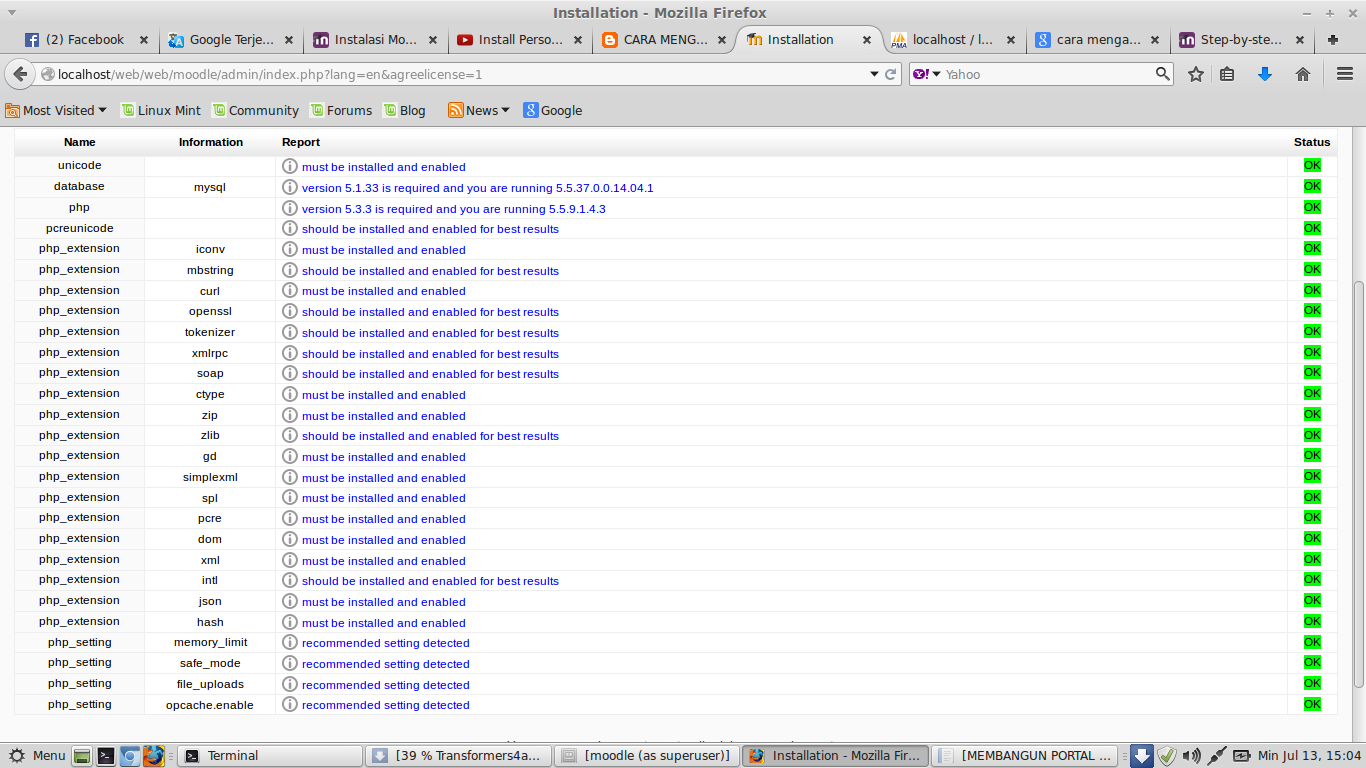
  9. Kemudian Klik Continue saja.

  10. jika sudah Ok semua klik next.
     
  11. Klik Next saja di langkah selanjutnya dan tunggu instalasi sambil minum kopi,karena memakan waktu sedikit lama.

  12. Isi data dengan lengkap konfigurasinya.

  13. ini adalah tampilan utamanya.

  14. sekian postingan dari saya semoga bermanfaat
  Sumber : http://rizalnurhadi97.blogspot.co.id/2014/07/cara-install-moodle-di-linux-mint.html
READMORE
 

Pengertian dan Cara Install ( Apache, MySQL,Php) di Linux Mint


Pengertian Apache,MySQL dan PHP 
Apa itu Apache?

Apache merupakan open source yang tersedia secara bebas web HTTP server yang berjalan pada sebagian besar sistem operasi berbasis UNIX serta pada Windows. Apache web server digunakan untuk melayani halaman web seperti (htm. Php cgi pl. Js...) Dll Sesuai Maret 2012, server web Apache berjalan pada hampir 65,24% situs di semua domain.

Apa itu MySQL?

MySQL adalah salah satu yang paling populer sumber relasional sistem manajemen database terbuka di dunia (RDBMS) yang berjalan server apapun dengan menyediakan akses multi-user ke beberapa database. MySQL berjalan dengan Apache.

Apa itu PHP?

PHP (Hypertext Preprocessor) merupakan open source server-side scripting bahasa yang paling cocok untuk pengembangan web dan dapat digunakan untuk menghasilkan halaman web dinamis untuk sebuah situs web.


Instalasi LAMP (Linux, Apache, MySQL dan PHP) Pada Linux Mint
Melalui tutorial ini, Anda akan belajar bagaimana Install Apache, MySQL dan PHP.
Jika Anda seorang desainer halaman web atau pengembang dan menggunakan PHP, mySQL dan Apache, Anda akan membutuhkan aplikasi ini untuk diinstal. Ketika saya istalled Mint, saya sedang mencari cara untuk menginstal LAMP dan menemukan tutorial pada website dengan seseorang bernama "kapal barang". tutorial itu untuk ubuntu. Tapi saya diinstal di mint Linux saya, dan itu bekerja.
Dalam panduan ini saya akan menunjukkan cara untuk menginstal sistem LAMP. LAMP singkatan L inux, A Pache, M ySQL, P HP. Panduan ini dimaksudkan untuk membantu mereka yang memiliki sangat sedikit knowlegde menggunakan Linux.
Kita tidak akan menutupi cara menginstal Linux L L AMP, karena Linux Mint sudah terinstal di komputer Anda.

install Apache

Untuk memulai kita akan menginstal Apache.
1. Buka Terminal (Applications> Accessories> Terminal).
2. Copy / Paste atau ketik baris kode berikut ke dalam Terminal lalu tekan enter:
sudo apt-get install apache2
3. Terminal kemudian akan meminta Anda untuk Anda password, ketik lalu tekan enter.

pengujian Apache

Untuk memastikan semuanya terpasang dengan benar sekarang kita akan menguji Apache untuk memastikan itu bekerja dengan benar.
1. Buka web browser dan kemudian masukkan berikut ke alamat web:
http: // localhost /
Anda akan melihat sebuah folder berjudul apache2-default /. Membukanya dan Anda akan melihat pesan yang mengatakan "Ia bekerja!" , Congrats untuk Anda! atau semacam itu!

install PHP

Pada bagian ini kita akan menginstal PHP 5.
Langkah 1. Sekali lagi membuka Terminal (Applications> Accessories> Terminal).
Langkah 2. Copy / Paste atau ketik baris berikut ke dalam Terminal dan tekan enter:
sudo apt-get install php5 libapache2-mod-php5
Langkah 3. Agar PHP untuk bekerja dan kompatibel dengan Apache kita harus me-restart Apache. Ketik kode berikut di Terminal untuk melakukan hal ini:
sudo /etc/init.d/apache2 restart

uji PHP

Untuk memastikan tidak ada masalah dengan PHP mari kita tes cepat lari.
Langkah 1. Pada terminal copy / paste atau ketik baris berikut:
sudo gedit /var/www/testphp.php
Ini akan membuka sebuah file yang bernama tes php .php.
Langkah 2. Copy / Paste baris ini ke dalam file phptest:
<? Php phpinfo (); ?>
Langkah 3. Simpan dan tutup file tersebut.
Langkah 4. Sekarang buka Anda web browser dan ketik berikut ke alamat web:
http: //localhost/testphp.php
(Ini akan menunjukkan halaman yang memiliki semua informasi tentang php Anda. Jika Anda memiliki pengalaman sebelumnya menginstal php di beberapa OS lain, Anda pasti melihat halaman ini.)
Congrats Anda sekarang telah menginstal kedua Apache dan PHP!

install MySQL

Untuk menyelesaikan panduan ini sampai kita akan menginstal MySQL.
Langkah 1. Sekali lagi membuka Terminal menakjubkan dan kemudian copy / paste atau ketik baris ini:
sudo apt-get install mysql-server
Langkah 2 (opsional). Agar komputer lain pada jaringan Anda untuk melihat server yang telah Anda buat, Anda harus terlebih dahulu mengedit "Bind Alamat". Mulailah dengan membuka Terminal untuk mengedit file my.cnf.
gksudo gedit /etc/mysql/my.cnf
Mengubah baris
bind-address = 127.0.0.1
Dan mengubah 127.0.0.1 ke alamat IP Anda.
(Dalam Linux Mint 11, terminal itu sendiri diminta untuk password set, Tapi jika tidak mengikuti langkah 3.)
Langkah 3. Di sinilah hal yang mungkin mulai mendapatkan rumit. Mulailah dengan mengetik berikut ke Terminal:
root mysql -u
Setelah itu copy / paste atau ketik baris ini:
mysql> SET PASSWORD FOR 'root' @ 'localhost' = PASSWORD ( 'yourpassword');
(Pastikan untuk mengubah yourpassword untuk password pilihan Anda.)
Langkah 4. Kita sekarang akan menginstal sebuah program yang disebut phpMyAdmin yang merupakan alat mudah untuk mengedit database Anda. Copy / paste atau ketik baris berikut ke dalam Terminal:
sudo apt-get install libapache2-mod-auth-mysql phpmyadmin php5-mysql
Setelah itu diinstal tugas kita berikutnya adalah untuk mendapatkan PHP untuk bekerja dengan MySQL. Untuk melakukan hal ini kita perlu membuka file berjudul php.ini. Untuk membukanya ketik berikut:
gksudo gedit /etc/php5/apache2/php.ini
Sekarang kita akan harus tanda komentar pada baris berikut dengan mengambil titik koma (;).
Mengubah baris ini:
; Extension = mysql.so
Untuk terlihat seperti ini:
extension = mysql.so
Sekarang Restart Apache dan Anda siap!
sudo /etc/init.d/apache2 restart

Jika Anda mendapatkan error 404 setelah mengunjungi http: // localhost / phpmyadmin : Anda akan perlu mengkonfigurasi apache2.conf untuk bekerja dengan phpmyadmin.
sudo gedit /etc/apache2/apache2.conf
Sertakan baris berikut di bagian bawah file, menyimpan dan keluar.
Sertakan /etc/phpmyadmin/apache.conf
Kemudian restart Apache
sudo /etc/init.d/apache2 restart
Sekarang membuat website yang indah dan bersenang-senang! 
Terminal takut pemula, tapi di sini, Anda akan melihat bagaimana ajaib terminal atau perintah promt (apa pun yang Anda menyebutnya) adalah.
Dan seperti Linux adalah OS yang sangat aman, itu akan meminta Anda password lagi dan lagi, pada setiap perintah administratif. Anda harus mengetikkan password banyak Anda kali, setiap kali terminal meminta untuk itu.
READMORE
 

Keep Learning Instagram : @alfalouis WhatsApp : 082199400087 Line : @alfalouis27 Facebook : Alfa Louis

Contact

statistics

Popular Posts

Blogger templates

Blogroll